Lion ha diverse funzioni nascoste, alcune importanti, altre meno. Ma tra quelle sicuramente più interessanti, per qualche motivo nascosta da Apple, troviamo Diagnosi Wi-Fi, un tool pensato appositamente per misurare le prestazioni della rete Wi-Fi alla quale è collegato il Mac. In questo articolo vi spieghiamo come attivare e utilizzare Diagnosi Wi-Fi.
Per trovare questo tool dovete semplicemente seguire questi passaggi:
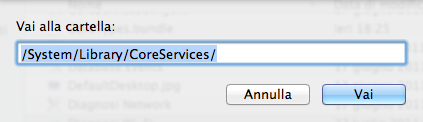
1. Premete contemporanteamente i tasti Shift+Command+G della tastiera per aprire la funzione “Vai alla Cartella” del Finder.
2. Ora, nel box di “Vai alla cartella” incollate il seguente percorso “/System/Library/CoreServices/” (senza virgolette”) e cliccate su Vai
3. Si aprirà la cartella CoreServices: ora non vi resta che scorrere le varie applicazioni fino a trovare Diagnosi Wi-Fi
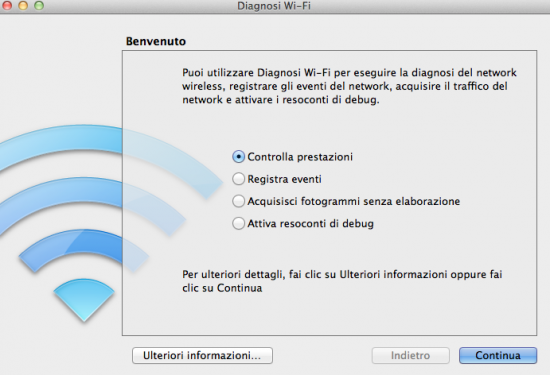
Ora potete lanciare l’applicazione ed utilizzarla. Dalla schermata di Benvenuto possiamo selezionare una delle quattro opzioni disponibili:
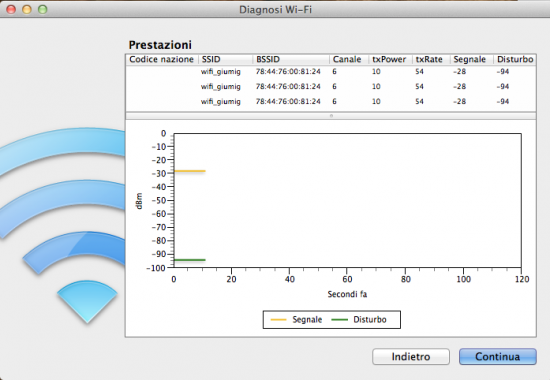
- Controlla prestazioni per misurare la qualità del segnale Wi-Fi
- Registra Eventi per creare un log contenente tutte le attività effettuate tramite rete Wi-Fi
- Acquisisci fotogrammi senza elaborazione per controllare la rete effettuando una serie di fotogrammi per ogni attività monitorata
- Attiva resoconti di debug per creare un log istantaneo sullo stato della rete
Prodotti consigliati