Ormai le fotocamere, anche le più economiche, hanno una risoluzione molto alta e ogni singola foto arriva a pesare anche 3-4 Mb. Ed è per questo motivo che spesso inviare anche solo 3 immagini via mail o via Skype/Msn risulta un’operazione lunghissima. Per non parlare dell’upload su Facebook di un’intera cartella di foto, magari delle vacanze. Con questa guida illustreremo in modo dettagliato e come di consueto “step by step”, un metodo semplice e preciso per ridimensionare una o più foto contemporaneamente senza perdere le originali. E d’ora in poi inviare le nostre foto sarà un piacere!
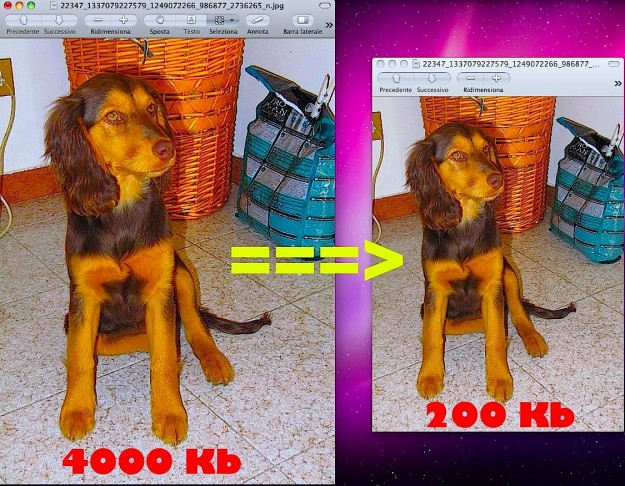
Quante volte vi siete innervositi mandando un paio di foto via mail a un amico vedendo che il tempo necessario ad allegarle era davvero lunghissimo? Quante volte avete caricato un’intero gruppo di foto tramite il plugin di FaceBook e siete stati un’eternità ad aspettare che finisse l’upload? O ancora quante volte su Skype o Msn avete rinunciato a metà invio di un’immagine per mancanza di tempo? Ecco, imparando questo semplice metodo non succederà più e sarete voi a decidere quanto grandi e soprattutto quanto pesanti dovranno essere le foto da inviare o caricare.
La guida che andiamo a proporre è di facile utilizzo e resta quasi certamente in mente anche in futuro, ma se così non fosse potrete sempre tornare sulla nostra Home Page e cliccare in alto sul tasto Guide per ricercare questa in oggetto.
Come sempre procederemo nel modo più intuitivo e semplice possibile , “step by step” per far capire i passaggi a tutti gli utenti, anche i meno esperti. Partiamo:
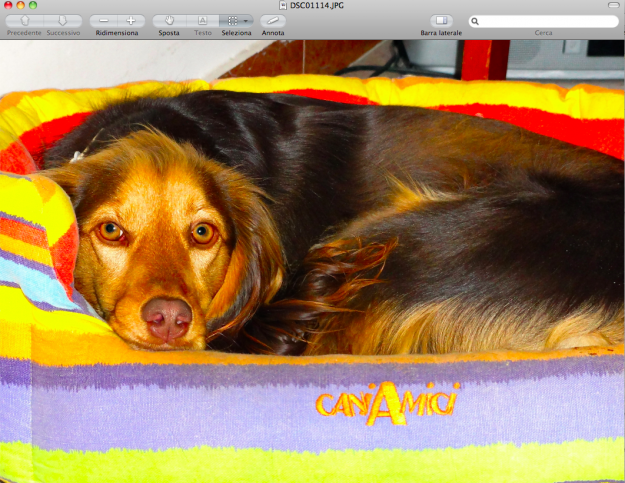
- Scegliamo una foto, ad esempio questa, del mio cane:
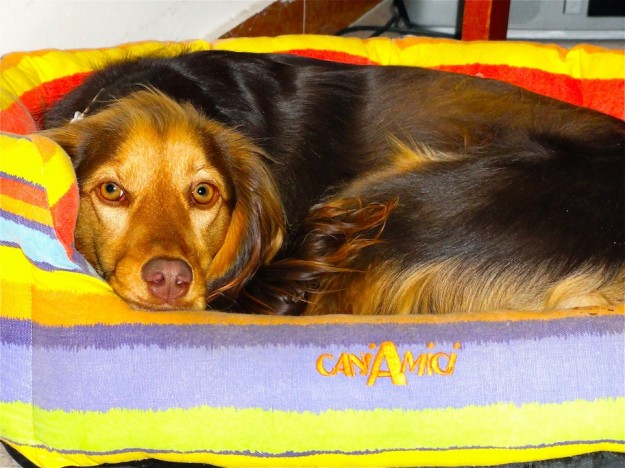
Ipotizziamo che io la voglia inviare via Mail o via Skype in modo veloce. La prima cosa da fare è verificare che il peso della foto non sia elevato. Per farlo basterà selezionare la foto e cliccare sul tasto destro del Mouse o del Trackpad scegliendo OTTIENI INFORMAZIONI:
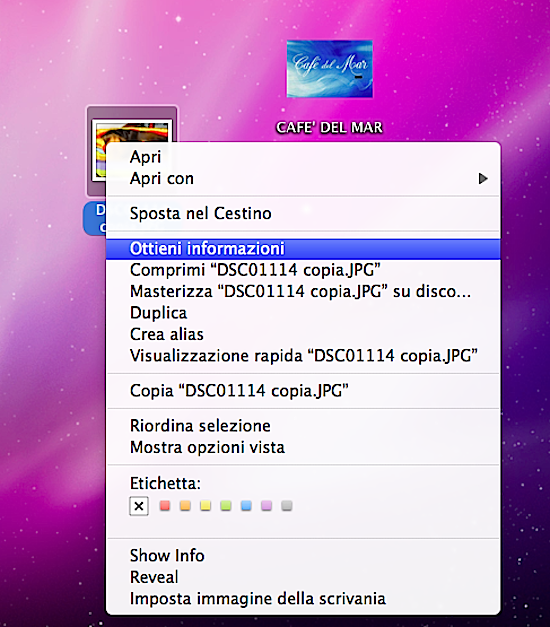
- Si aprirà la finestra di info relative al file in oggetto e potremo verificare che il “peso” della foto è davvero troppo elevato, oltre 4 Mb:
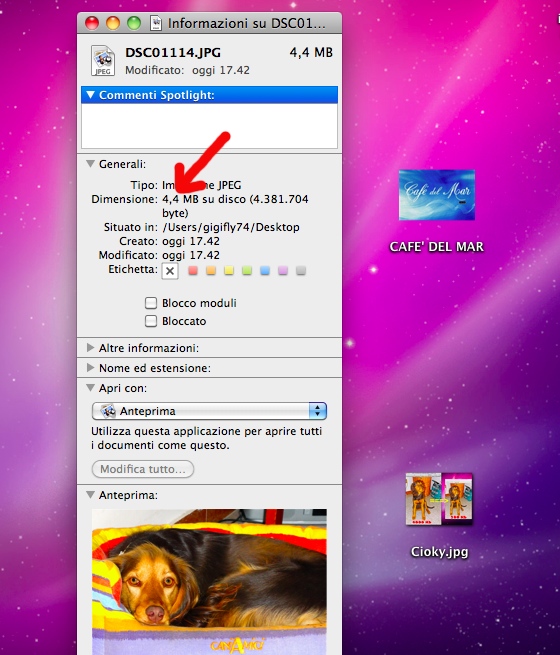
Inviando un file del genere, anche con una ADSL veloce impiegherei qualche minuto. Mettiamo il caso che io, qualche minuto, non possa aspettarlo o più semplicemente che non abbia una ADSL ma una connessione ben più lenta. A questo punto mi serve assolutamente rimpicciolire la foto per poterla inviare velocemente. Nessun problema:
- Clicco sulla foto due volte e si aprirà con Anteprima (Anteprima è il programma pre-impostato per l’apertura delle immagini):
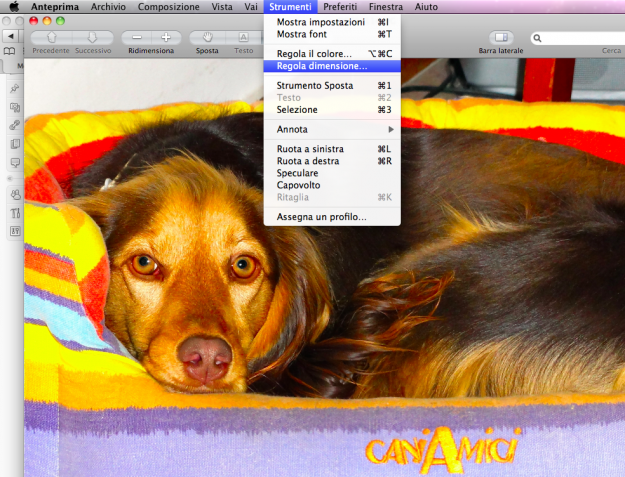
- Clicco in alto sulla voce STRUMENTI e scelgo REGOLA DIMENSIONE :
A questo punto si aprirà una finestrella di regolazioni con varie opzioni:
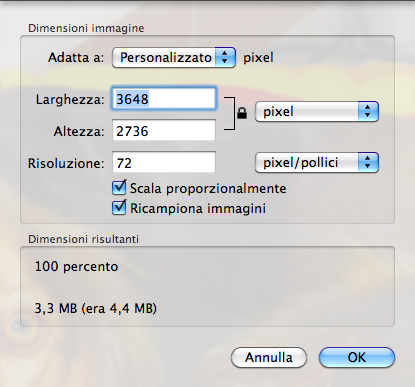
- Nel menù a tendina impostato di default su PIXEL scegliamo PERCENTO:
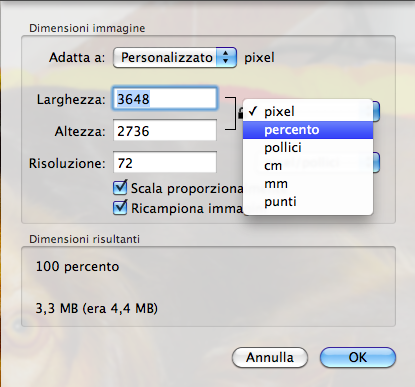
Come possiamo vedere alle voce LARGHEZZA e ALTEZZA non c’è più la grandezza in pixel dell’immagine bensì quella in percentuale. La foto non è stata ancora toccata e dunque troviamo 100% sia in larghezza che in altezza:
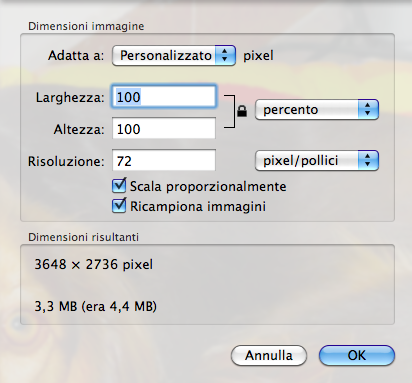
Per rimpicciolire a nostro piacimento la foto non dovremo far altro che agire su uno dei due valori “larghezza” o “altezza” e l’altro assumerà in automatico lo stesso numero:
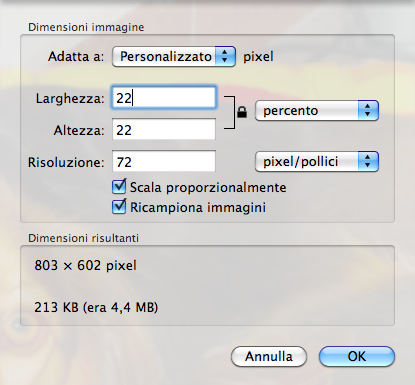
Contemporaneamente in basso nel riquadro “Dimensioni risultanti” vedremo il “peso” previsto per quell’impostazione (nel caso della foto 22% dell’originale) che risulta essere 213 Kb contro i 4400 Kb della foto di partenza. Cliccando su OK la foto si rimpicciolisce “dimagrendo” vistosamente da 4,4 Mb ad appena 0,2 Mb:
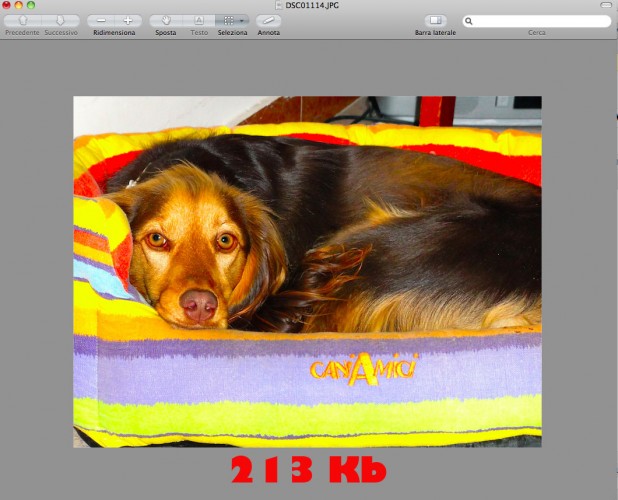
Non resta che cliccare in alto accanto alla mela su ARCHIVIO e poi su REGISTRA per salvare la foto nel suo nuovo formato “snello”. Se invece non vogliamo perdere la foto originale sceglieremo REGISTRA COL NOME e salveremo la foto ridimensionata con un nome differente da quella originale:
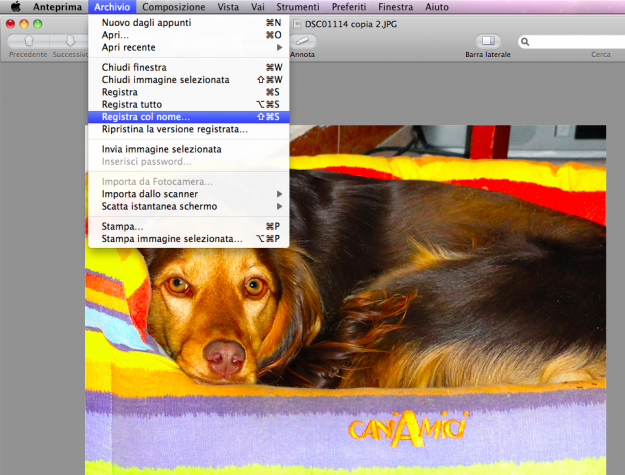
Così facendo la foto originale resterà nel formato e nelle dimensioni precedenti, mentre la nuova foto avrà dimensione molto più piccola e adatta all’invio tramite mail o a essere caricata su Facebook.
Naturalmente questo metodo è utilissimo anche per rimpicciolire un numero elevato di foto contemporaneamente, ad esempio un’intera cartella d’immagini.
Le differenze tra il procedere una foto per volta o rimpicciolirne un gruppo tutto insieme, sono poche. Vediamole insieme:
- apriamo una cartella di foto, magari quelle di una vacanza (appena scaricate dalla macchinetta digitale) e ci troviamo di fronte ad esempio a 50 immagini enormi, tutte sopra i 4 Mb, per un totale di 220 Mb circa. Inviarle tutte via mail o caricarle su Facebook risulterebbe essere un’operazione lentissima:
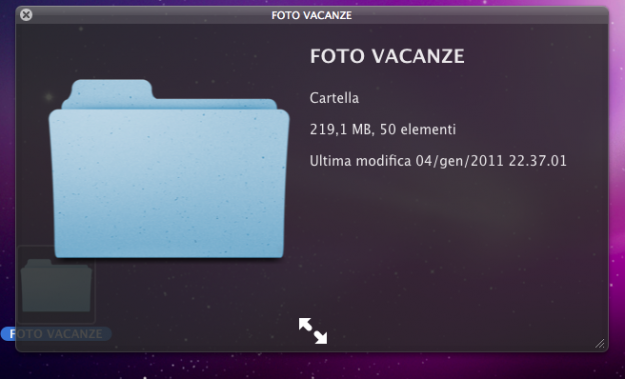
- Procediamo allora a ridimensionare tutte le 50 immagini in un solo passaggio. Apriamo la cartella delle foto e digitiamo da tastiera CMD+A per selezionarle tutte:
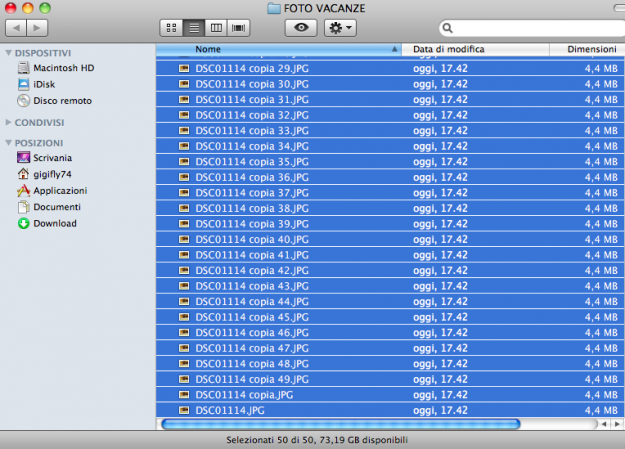
- Dopodichè posizioniamoci sopra la prima foto della lista e clicchiamo due volte sul mouse/trackpad. Tutte le 50 foto verranno aperte con Anteprima e sulla destra saranno una sotto l’altra in colonna.
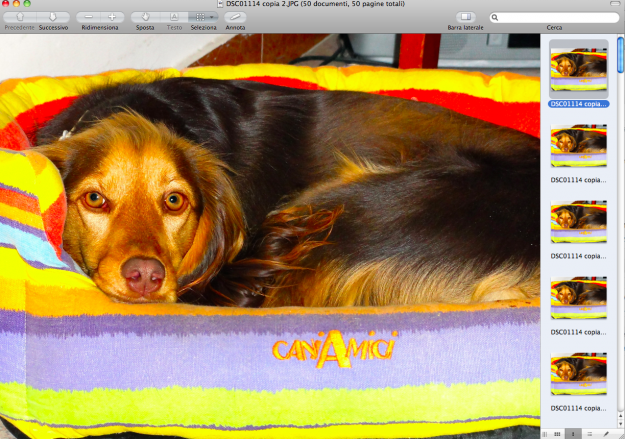
- A questo punto per operare su tutte le foto anzichè una per volta, dovremo selezionarle tutte anche all’interno di ANTEPRIMA, utilizzando lo stesso comando usato poco fa, CMD+A dopo aver selezionato la prima (lo capiamo dal nome che diventa azzurro e la foto contornata di grigio). Digitando il comando tutte le foto verranno selezionate:
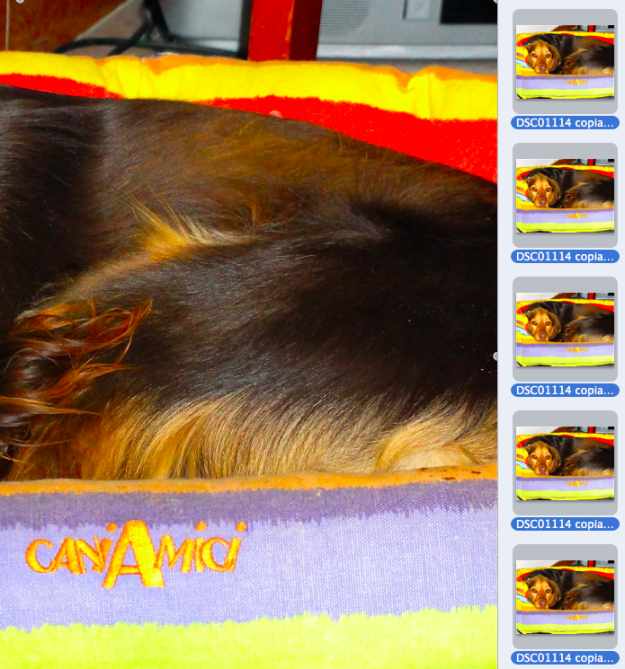
Da questo punto in poi tutto è identico al procedimento visto per una foto singola, ma ripetiamolo velocemente:
- Dal menu STRUMENTI scegliamo REGOLA DIMENSIONE e scegliamo PERCENTO dal menu a tendina:
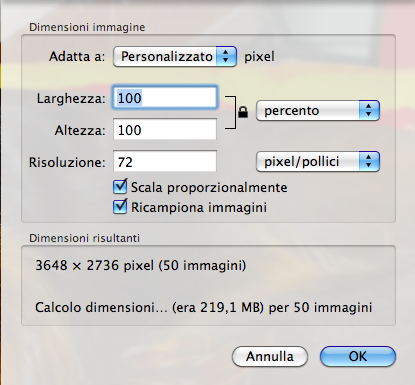
- In basso vediamo le dimensioni iniziali delle 50 foto. Scegliendo lo stesso valore scelto per la foto singola, cioè 22%, dopo circa 30 secondi il peso totale del gruppo di foto scende vertiginosamente da 219,1 Mb ad addirittura 10,7 Mb, oltre 20 volte più leggero!
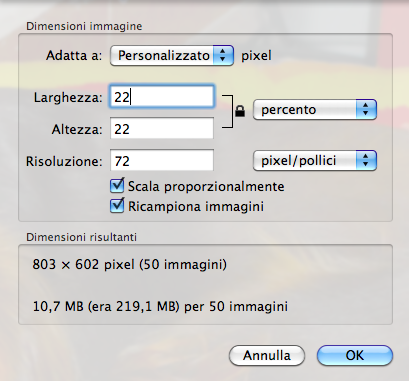
Basterà cliccare su OK e tutte le foto prenderanno le nuove dimensioni e non resta che salvarle scegliendo dal menu ARCHIVIO l’opzione REGISTRA TUTTO, oppure direttamente cliccando sul pallino rosso (quello per chiudere la finestra) in alto a sinistra: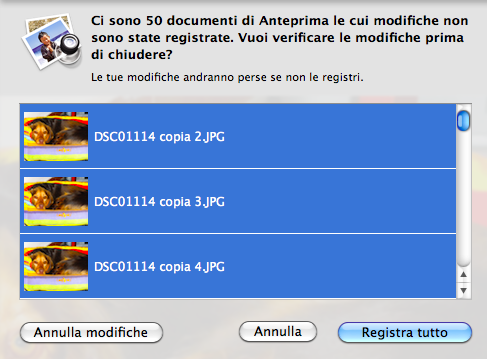
Cliccando su REGISTRA TUTTO partirà il processo di salvataggio:
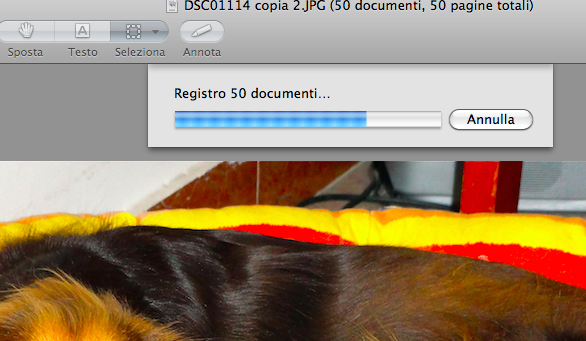
Unica differenza con il metodo a foto singola è l’ultimo step, quello del salvataggio. Mentre per una singola immagine possiamo scegliere l’opzione REGISTRA COL NOME per preservare la foto originale, con un gruppo di foto questo non è possibile farlo contemporaneamente. Se si vuole preservare ogni singola immagine originale bisogna scegliere per 50 volte di fila l’opzione REGISTRA COL NOME e salvarne una alla volta. Un escamotage molto semplice a questo “problema” si trova facilmente creando, prima d’iniziare ,una copia della cartella di foto, in modo da andare a modificare le copie e non le originali.
Alla fine del processo di salvataggio, tutte le 50 foto vengono ridimensionate e avranno un peso totale di 10,7 Mb.
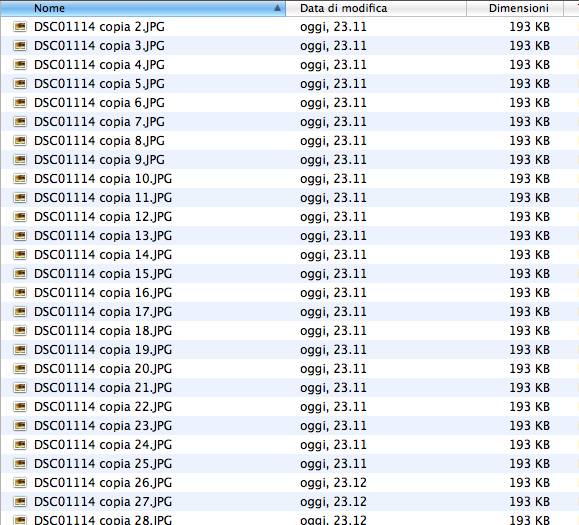
A quel punto potremo mandarle tutte via mail o caricarle in pochi secondi su Facebook.
FINE.
Grazie alla mia cagnolina Cioky per aver concesso le sue pose.